
Klassen und Zugangskarten
Klasse anlegen, Teilnehmende gesammelt aufnehmen und Ausweise mit QR-Code drucken — anmelden ohne E-Mail-Adresse. Oder ein Beitrittslink, den Sie nur für die Anmeldephase öffnen.

Netzwerk-Simulator für die IT-Ausbildung
Baue dein Netz direkt im Browser. Verfolge jedes Paket und verstehe, was zwischen Ping und Antwort passiert.
 Neu: Echte Geräte im Netz — verbinde dein eigenes Gerät mit dem simulierten Netz
Ein Ping vom PC zum Server. Hinweg und Antwort sichtbar verfolgen.
Neu · Echte Geräte im Netz
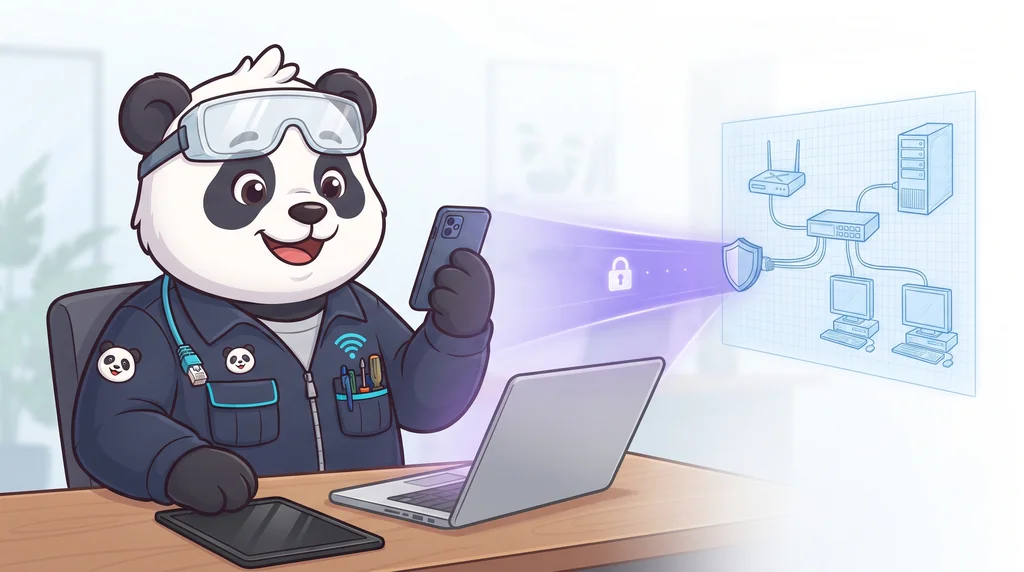
Mit dem WireGuard-Gateway verbindest du dein eigenes Gerät — Laptop, PC, Tablet oder Handy — mit dem simulierten Netz, das du in PortPanda gebaut hast. Über einen echten, verschlüsselten Tunnel wird es ein Teil davon: Der Ping kommt aus deinem Netzplan.
ping im Terminal deines eigenen Geräts — die Antwort kommt aus der Simulation, die Paketreise läuft live auf dem Plan mit.
Den Webserver aus deinem PortPanda-Netz im Browser deines Geräts öffnen, auf Wunsch per Namen über deinen eigenen DNS-Server.
Lehrkräfte erzeugen Gast-Zugänge als QR-Karten zum Drucken oder als .conf-Dateien — jedes Gerät mit eigenem Schlüssel.
Der Tunnel führt nur in die Netze des Plans — das echte Heim- oder Schulnetz bleibt unberührt. Ein kostenloses Konto genügt.
Für Schulen und Bildungsträger
PortPanda begleitet IT-Klassen, Ausbildung und Umschulung vom ersten Kabel bis zur Prüfung: Klassen verwalten, Aufgaben stellen, Fortschritt sehen — ohne Installation, datensparsam und auf Servern in Deutschland.
Klasse anlegen, Teilnehmende gesammelt aufnehmen und Ausweise mit QR-Code drucken — anmelden ohne E-Mail-Adresse. Oder ein Beitrittslink, den Sie nur für die Anmeldephase öffnen.
Ihr Netz als Startpunkt, ein Auftrag, eine Frist. Ziele werden live geprüft; sind alle erreicht, ist die Aufgabe abgegeben — der Server rechnet nach. Vorlagen teilen Sie mit allen Lehrkräften.
Alle lösen dieselbe Aufgabe gleichzeitig: Countdown, Live-Rangliste am Beamer und ein Podium für die Schnellsten. Jede Abgabe prüft der Server, Hinweise kosten Zeit.
Eine Matrix mit allen Teilnehmenden und Aufgaben, ein Profil je Person, überfällige Aufgaben auf einen Blick und der Export als CSV.
Räume für ein gemeinsames Netz oder ein eigenes Feld je Person, verbunden über ein simuliertes Internet. Im Präsentationsmodus sehen alle Ihren Desktop. Dazu Rundnachrichten und ein moderierter Klassen-Chat.
Der Kurs IT.III mit Tagen, die Sie je Klasse freischalten, Challenges und Fehlersuche-Labore und der Story-Modus als roter Faden.
Zugang anfragen
Kurzes Formular ausfüllen — wir schalten Sie frei und schicken den Zugang per E-Mail.
Klasse einrichten
Klasse anlegen, Zugangskarten drucken und in der ersten Stunde verteilen.
Loslegen
Erste Aufgabe aus Ihrem Netz stellen, gemeinsam im Raum bauen oder ein Duell starten.
Alle Unterrichtsfunktionen sind in der Beta kostenlos.
Story-Modus
Tritt als Azubi bei der GreenTech Solutions GmbH an und baue in Woche 1 das Firmennetz auf — vom ersten Netzwerkkabel bis zum großen Störfall. In Woche 2 wartet der Helpdesk mit echten Tickets. Mit vertonten Dialogen, kaufmännischer Planung und dem Erklärbär-Panda an deiner Seite.

GreenTech Solutions GmbH

Sophia Scrum
Deine Mentorin

Felix Speicherkarte
Geschäftsführer

Anna Patch
Geschäftsführung

Markus Verkaufstalent
Vertrieb

Lukas Mutternatur
Nachhaltigkeit

Clara Hedgefonds
Finanzen

Becca Bitteschön
Ticketsystem

PortPanda
Erklärbär
Jede Figur zeigt Gefühle — mal fröhlich, mal skeptisch, mal überrascht. Fahr mit der Maus über ein Porträt.
Vom Ausprobieren zum Verstehen
Vom ersten Kabel bis zum eigenen Firmennetz: ausprobieren, beobachten und verstehen.
ARPWer hat die Ziel-IP?
ICMPPing zum Server
Netze bauen & Pakete verfolgen
Geräte verbinden, einen Ping starten und den Weg mitverfolgen. Halte die Simulation an und gehe Paket für Paket durch.
PCs, Switches, Router, Server und weitere Geräte per Drag & Drop verkabeln. IP-Adressen selbst vergeben oder DHCP nutzen; Notizen und eigene Grundrisse ergänzen dein Netz.
ARP, ICMP, DHCP, DNS, TCP und HTTP/HTTPS beobachten. Zeitleiste und Paketmitschnitt machen die einzelnen Schritte nachvollziehbar.
PC-1> ipconfig
IPv4-Adresse: 192.168.0.10
Subnetzmaske: 255.255.255.0
PC-1> ping 192.168.0.1
Antwort vom Server erhalten
Terminal & Netzwerktechnik
Teste deine Konfiguration direkt im Terminal. Erkunde Geräte-Desktops und probiere typische Themen der IT-Ausbildung selbst aus.
ping, ipconfig, nslookup und tracert liefern Ergebnisse aus deinem simulierten Netz. Auf den Geräte-Desktops findest du Browser, E-Mail, Chat, Dateien und Drucken; Server richtest du im Server-Manager ein.
Übe Subnetting, VLANs und Trunks, NAT, Portfreigaben, Firewall-Regeln, VPN mit WireGuard, die Windows-Domäne, IPv6 und Routing. Auch WLAN mit WPA2/WPA3 und Enterprise-Anmeldung über RADIUS ist dabei.
Ein Netz gemeinsam erklären
Desktop & Terminal präsentieren
Zusammen bauen oder selbst üben
Lernpfade & Unterricht
Starte mit einer Tour oder einem fertigen Beispiel. Löse Challenges in deinem Tempo oder baut im Unterricht gemeinsam an einem Netz.
Geführte Tour, Erklärungen, Lernpfade und Challenges begleiten dich vom ersten Ping zu komplexeren Netzen. Die Beispiel-Bibliothek liefert vorbereitete Aufbauten zum Erkunden und Verändern.
In Multiplayer-Räumen arbeitet die Klasse gemeinsam oder auf eigenen Feldern mit simuliertem Internet. Lehrkräfte präsentieren Desktop und Terminal, stellen Aufgaben mit automatisch geprüften Zielen, starten Klassen-Duelle und sehen den Fortschritt ihrer Klasse.
Selbst lernen. Gemeinsam weiterkommen.
Alle Funktionen sind aktuell kostenlos nutzbar. Starte allein oder bring PortPanda in deinen Unterricht.
Aktuell kostenlos
Dein Gast-Arbeitsstand bleibt in diesem Browser.
Kostenlos in der Beta
Lehrkräfte-Zugang schalten wir auf Anfrage frei.
Schul-Lizenz in Planung. Alle Unterrichtsfunktionen sind in der Beta kostenlos. Für Schulen und Bildungsträger planen wir ein Abo mit priorisiertem Support. Details folgen.
Gut zu wissen
Nein. PortPanda läuft vollständig im Browser — ein aktueller Chrome, Edge, Firefox oder Safari genügt. Kein Download, keine Admin-Rechte, auch auf Schulrechnern sofort nutzbar.
PortPanda ist zurzeit kostenlos (Beta). Für die Zukunft ist ein faires Abo-Modell für Schulen und Bildungsträger geplant — der Kern für einzelne Lernende soll kostenlos bleiben.
Für Fachinformatik-Azubis auf dem Weg zur IHK-Prüfung, IT-Klassen und Umschulungen — und für alle, die Netzwerktechnik nicht nur lesen, sondern sehen und ausprobieren wollen.
Im Story-Modus schlüpfst du in die Rolle eines Azubis bei der GreenTech Solutions GmbH und baust in Woche 1 über sieben Kapitel das komplette Firmennetz auf — vom ersten Kabel über Subnetze, DHCP und WLAN bis zum großen Störfall. In Woche 2 übernimmst du den Helpdesk und löst Tickets. Vertonte Dialoge, kaufmännische Planung mit Budget und der Erklärbär-Panda führen dich Schritt für Schritt. Du erreichst ihn direkt vom Startbildschirm oder jederzeit über den Story-Hinweis in der Kopfzeile.
Als Lehrkraft legen Sie in der Verwaltung eine Klasse an und nehmen die Teilnehmenden per Zugangskarte mit QR-Code oder über einen Beitrittslink auf. Dann stellen Sie Aufgaben mit Frist und automatisch geprüften Zielen aus Ihrem eigenen Netz, starten ein Klassen-Duell mit Rangliste am Beamer oder bauen im Raum gemeinsam — im Präsentationsmodus sehen alle Ihren Desktop und Ihr Terminal. Den Fortschritt sehen Sie in einer Matrix und als CSV.
Über „Lehrkräfte-Zugang anfragen“ füllen Sie ein kurzes Formular aus. Wir schalten Ihren Zugang frei, auf Wunsch gleich mit Ihrer ersten Klasse, und schicken Ihnen per E-Mail einen Link, mit dem Sie Ihr Passwort festlegen. Haben Sie schon ein Konto mit derselben E-Mail-Adresse, wird es zum Lehrkräfte-Konto. Sie arbeiten dann nur in den Klassen, die Ihnen zugeordnet sind.
Nein. Teilnehmende melden sich mit Anzeigename und Zugangscode an — am einfachsten über die gedruckte Zugangskarte mit QR-Code. Pseudonyme wie „FISI-A-07“ sind ausdrücklich empfohlen.
Mit dem WireGuard-Gateway verbinden Sie ein eigenes Gerät — Laptop, PC, Tablet oder Handy — über einen verschlüsselten Tunnel mit dem simulierten PortPanda-Netz. Dann antwortet der Sim-Server auf einen echten Ping, und seine Webseite öffnet sich im Browser des Geräts. Lehrkräfte holen die ganze Klasse mit QR-Karten oder .conf-Dateien herein. Nötig sind ein kostenloses Konto und die freie WireGuard-App; der Tunnel führt nur in die Netze des Plans.
PortPanda läuft auf Servern in Deutschland, ohne Werbung und Tracking, mit klaren Rollen und Löschfristen. Für Schulen und Bildungsträger gibt es einen fertigen Vertrag zur Auftragsverarbeitung nach Art. 28 DSGVO. Die Übersicht für Lehrkräfte steht unter „Für Schulen“ (portpanda.de/fuer-schulen).
Ohne Konto bleibt dein Arbeitsstand lokal im Browser erhalten. Mit einem kostenlosen Konto speicherst du Pläne dauerhaft und öffnest sie auf jedem Gerät wieder.
ARP, ICMP (Ping), DHCP, DNS mit eigener Hierarchie und DNS über HTTPS, HTTP/HTTPS mit TLS-Zertifikaten, TCP-Handshake, E-Mail, Dateifreigaben und Drucken — dazu Subnetting, VLAN und Trunk, NAT und Portfreigaben, Firewall, VPN mit WireGuard, Windows-Domäne, WLAN inklusive WPA2/WPA3 und RADIUS, IPv6 und Routing.
Am besten arbeitet es sich am Desktop oder Laptop — dort ist der volle Funktionsumfang zu Hause. Eine mobile Ansicht existiert und wird laufend ausgebaut.